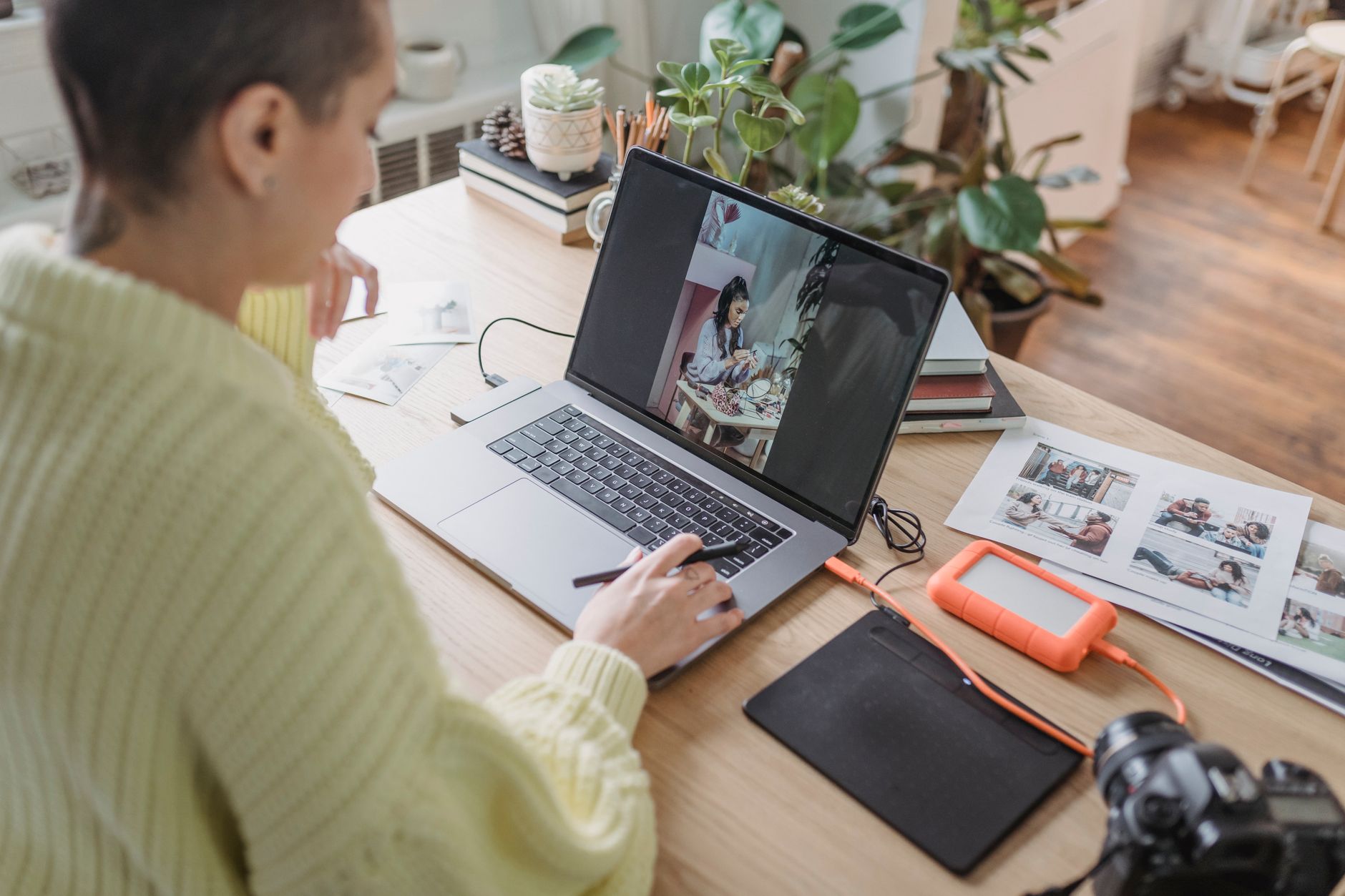
記事に使う画像は、見た目を整えるためだけのものではありません。ファイル名やalt属性、ファイル形式といった細部まで整えることで、画像検索からの流入やページ全体の表示速度に影響を与え、結果としてSEO全体の評価にもつながります。しかし「画像は多ければ良い」「圧縮しておけば十分」といった誤解も少なくありません。本記事では、画像SEOの基本から、今日から実践できる最適化の手順、よくある失敗まで整理して解説します。
- 画像SEOの土台は「ファイル名」「alt属性」「ファイル形式・容量」の3点
- 画像そのものの最適化に加え、表示速度やレイアウトシフトへの配慮も評価に関わる
- 効果はSearch Consoleの検索パフォーマンスレポートで「画像」の検索タイプを確認して把握できる
画像SEOとは何か|なぜ対応が必要なのか

画像SEOとは、サイト内の画像をGoogleなどの検索エンジンが正しく認識・評価できるように整える施策のことです。Googleは画像のベストプラクティスを公式ドキュメントで公開しており、画像を埋め込む際にはHTMLの画像要素(img要素)を使用することや、わかりやすいファイル名・代替テキストを用意することを推奨しています。
画像SEOに取り組む意味は、大きく2つあります。1つは、Google画像検索やGoogle Discoverといった、テキスト検索とは別の経路からの流入が見込めることです。もう1つは、画像の容量や読み込み方法がページの表示速度に直結し、通常の検索結果における評価材料のひとつであるページ体験にも影響するという点です。つまり画像SEOは、画像検索対策であると同時に、サイト全体の品質を支える取り組みでもあります。
ファイル名とalt属性の基本
画像SEOの第一歩は、ファイル名とalt属性を内容が伝わる形にすることです。Googleの公式ドキュメントでも、わかりやすいファイル名・タイトル・代替テキストを使用するよう案内されています。
- ファイル名:「IMG_0001.jpg」のような初期設定の名前のままではなく、画像の内容を表す単語をハイフンでつないだ名前に変更します(例:「seo-image-optimization-guide.jpg」)。日本語より英語の単語を使う方が、検索エンジンにも読み手にも伝わりやすくなります
- alt属性:画像が表示されない場合や、視覚に障がいのあるユーザーが読み上げソフトを使う場合に、画像の内容を伝えるためのテキストです。「画像1」のような説明にならない文言ではなく、画像が何を示しているかを簡潔な一文で記述します
alt属性はアクセシビリティの観点からも重要な要素です。キーワードを不自然に詰め込むのではなく、あくまで画像の内容を正確に説明することを優先してください。
ファイル形式と容量の最適化
画像の容量が大きいままだと、ページの表示速度が遅くなり、特にモバイル環境での体験を損ないます。ファイル形式と容量の両面から最適化しましょう。
- ファイル形式の選択:写真はJPEG、ロゴやアイコンなど背景を透過させたい画像はPNGが基本です。近年はJPEGやPNGより小さい容量で同等の画質を保てる次世代フォーマットのWebPも広く使われており、Googleの画像ベストプラクティスでもサポートされている画像形式を使用することが案内されています
- 容量の圧縮:画像編集ソフトやWordPressの画像圧縮プラグインを使い、画質を大きく落とさない範囲でファイルサイズを小さくします。アップロード前に一括で圧縮しておくと運用の手間が減ります
- 表示サイズに合わせる:実際に表示する大きさより極端に大きい画像をそのまま掲載すると、無駄な読み込み時間が発生します。表示領域に応じたサイズで書き出すか、レスポンシブ画像の仕組みを使って画面幅ごとに適切なサイズを配信します
表示速度とレイアウトシフトへの配慮
画像はページの表示速度に関わる要素の中でも影響が大きい部分です。画面に入るまで画像の読み込みを遅らせる「遅延読み込み」をimg要素のloading属性(loading="lazy")で指定すると、ページを開いた直後に表示する必要のない画像の読み込みを後回しにでき、初期表示を速くできます。一方で、最初に表示される主要な画像(ファーストビューの画像)まで遅延読み込みにしてしまうと、逆に表示が遅れて見えることがあるため、画面内に最初から表示される画像には適用しない判断も必要です。
もう一点、画像のwidth・height属性やCSSで画像の表示サイズをあらかじめ指定しておくことも欠かせません。サイズを指定しないと、画像の読み込み完了時にページ内の他の要素が突然ずれる「レイアウトシフト」が発生し、ユーザー体験を損なう原因になります。これはCore Web Vitalsの指標のひとつにも関わる部分なので、テーマやCMSの設定で自動的に指定されているか確認しておくと安心です。
画像検索での表示効果を測る方法
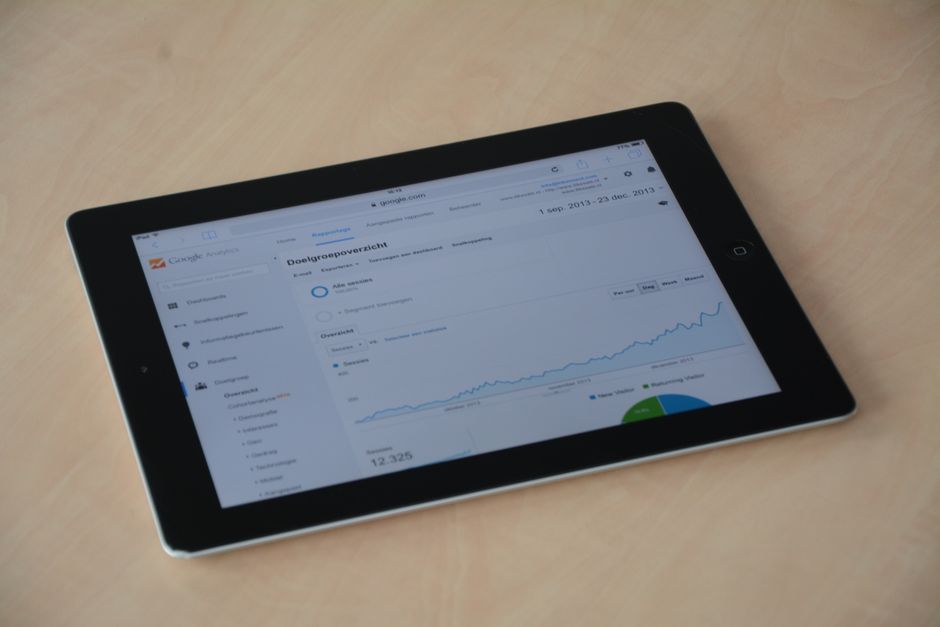
画像SEOに取り組んだ結果がどの程度出ているかは、Google Search Consoleの検索パフォーマンスレポートで確認できます。レポート上部の「検索タイプ」を「ウェブ」から「画像」に切り替えると、画像検索経由の表示回数やクリック数、どのクエリで画像が表示されているかを確認できます。画像SEOに取り組む前後でこの数値を比較すれば、施策の効果を具体的に把握できます。
あわせて、通常の検索パフォーマンスレポートでCore Web Vitalsの状況も定期的に確認しておくと、画像の最適化がページ全体の表示速度改善にどれだけ寄与しているかも見えてきます。数字の変化を追いながら、容量が大きいまま残っている画像や、alt属性が未設定の画像を優先的に見直していく進め方がおすすめです。
オリジナル画像と著作権の注意点
最適化の手順を整えても、使用する画像自体に問題があれば評価は得られません。他サイトの画像をそのまま転用することは著作権侵害に当たるおそれがあり、避けるべきです。自社で撮影した写真や作成した図解など、オリジナル画像を使うことが基本になります。フリー素材サイトの画像を利用する場合も、サイトごとに商用利用の可否やクレジット表記の要否が異なるため、利用規約を必ず確認してください。
また、文章で伝えるべき重要な情報を画像だけに入れてしまうと、検索エンジンがその内容を正しく認識できない場合があります。価格や連絡先、見出しに相当する内容は、画像内の文字ではなく通常のテキストとして本文に記載し、画像はあくまで理解を助ける補足として使う形を意識しましょう。顔がはっきり写った写真を使う場合は、肖像権の確認も忘れないようにしてください。
まとめ:画像SEOは地味だが積み上げが効く施策
画像SEOは、ファイル名・alt属性・ファイル形式・容量・読み込み方法といった、一つひとつは小さな調整の積み重ねです。しかし、これらを丁寧に整えることは画像検索からの流入機会を広げるだけでなく、ページ全体の表示速度やユーザー体験の向上にもつながり、結果としてサイト全体のSEO評価を支える基盤になります。新しく画像を追加するタイミングだけでなく、既存ページの画像を見直す機会としても取り組んでみてください。
株式会社オモイカネでは、こうした技術的なSEO対策からコンテンツマーケティング全体の支援まで行っています。自社サイトの画像対策がどこまで進んでいるか分からない方は、お気軽にご相談ください。