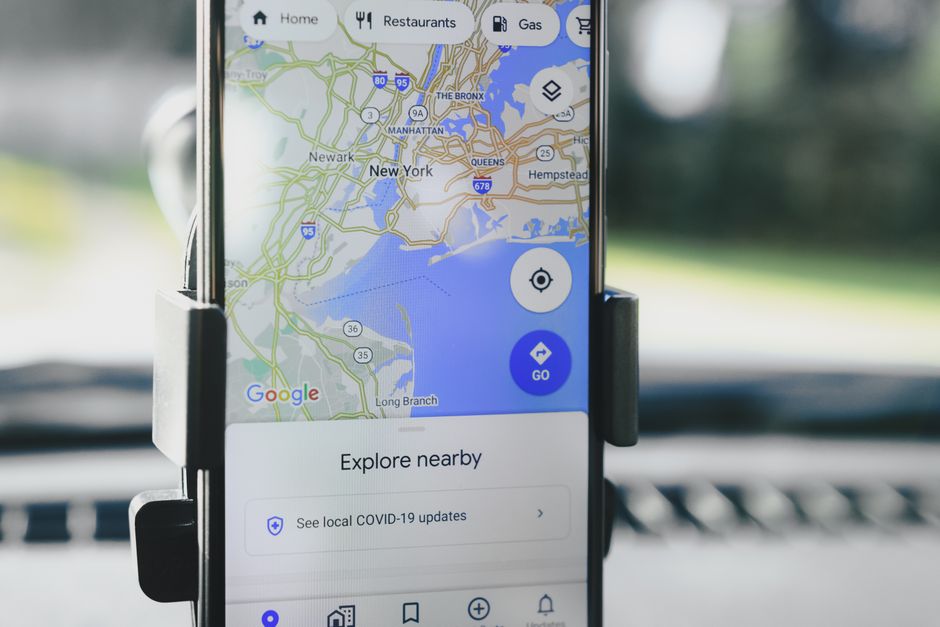
「Googleで店名を検索すると地図や営業時間が表示される」あの情報は、Googleビジネスプロフィールというサービスで管理されています。無料で使えるにもかかわらず、登録したまま放置していたり、そもそも使い方がわからず手をつけられていない企業も少なくありません。本記事では、登録前の準備からオーナー確認、登録後に整えるべき基本情報、日々の運用までを手順に沿って解説します。
- Googleビジネスプロフィールは無料で、Google検索・Googleマップの両方に店舗情報を表示できる
- 登録はオーナー確認(電話・メール・ハガキ・動画のいずれか)が完了して初めて反映される
- 登録後は基本情報の充実・投稿・口コミ対応・インサイト確認を継続することが集客につながる
Googleビジネスプロフィールとは何か

Googleビジネスプロフィール(GBP)は、Google検索やGoogleマップ上に、会社名・住所・営業時間・電話番号・写真などの情報を無料で掲載できるサービスです。以前は「Googleマイビジネス」という名称でしたが、現在はGoogleビジネスプロフィールに統合されています。
利用者がスマートフォンで店舗名や「近くの〇〇」を検索した際に、地図とともに表示される情報の多くはここで管理されています。Google公式のビジネスプロフィール紹介ページでも、検索結果とマップの両方でユーザーとつながる窓口として案内されています。
自社サイトを持っていても、検索結果に表示されるのはサイトへのリンクだけで、営業時間や口コミ、写真といった情報はGoogleビジネスプロフィール側の情報が優先的に表示されます。つまり、自社サイトとは別に管理すべき「もう一つの顔」であるといえます。
登録前に確認しておくこと
登録を始める前に、次の2点を確認しておくとスムーズです。
- Googleアカウントの準備:ビジネス用に使うGoogleアカウントを用意します。個人のアカウントと分けて管理したい場合は、事前に専用アカウントを作成しておきます。
- すでにGoogleマップに情報が載っていないかの確認:Google検索やGoogleマップで自社名を検索し、情報がすでに存在する場合は新規登録ではなく「オーナー確認」から進める形になります。別アカウントが誤って登録・編集していることもあるため、この確認を飛ばさないことが重要です。
すでに情報が存在する場合に新規登録をやり直そうとすると、重複登録としてGoogleのガイドライン違反になる可能性があります。必ず検索で現状を確認してから進めてください。
新規登録の手順

Googleマップにまだ情報が存在しない場合は、次の流れで登録します。
- Googleビジネスプロフィールの登録ページにアクセスし、Googleアカウントでログインする
- ビジネス名とカテゴリ(業種)を入力する
- 実店舗がある場合は所在地を入力し、ない場合は訪問・配送などの提供エリアを設定する
- 電話番号・ウェブサイトのURLなど、連絡先情報を入力する
- 登録内容を確認し、オーナー確認の手続きに進む
カテゴリは検索結果への表示のされ方に直結する項目です。実際の業種に最も近いものを選び、関連するサービスが複数ある場合は登録後に追加カテゴリとして設定します。住所や業種は、オーナー確認の途中で変更すると確認手続きがやり直しになる場合があるため、入力内容を確定させてから先に進むことをおすすめします。
オーナー確認の方法と注意点
登録した情報を自社サイトやGoogleマップ上に反映させるには、「オーナー確認」という本人確認の手続きが必要です。選択できる方法は、登録情報によって以下のいずれかになります。
- 電話:登録した電話番号に自動音声で確認コードが通知される方法です
- メール:ビジネス用メールアドレス宛に確認用のリンクまたはコードが送られる方法です
- ハガキ:Googleから登録した所在地宛に確認コード入りのハガキが郵送される方法です
- 動画:店舗の外観・看板・内部の様子などを撮影した動画をアップロードして確認する方法です
どの方法が選べるかはビジネスの種類や登録情報によって異なります。電話・メールが選べない場合は、ハガキまたは動画での確認になります。ハガキは郵送のため到着まで日数がかかること、動画確認はGoogleが求める要素(店名表示・設備・周辺の様子など)が正確に映っていないと審査が通らないことがある点に注意してください。最新の確認方法や手続きの詳細は、Googleビジネスプロフィール ヘルプのスタートガイドで随時更新されています。
登録後に整える基本機能と使い方
オーナー確認が完了したら、プロフィールを管理画面から編集・運用していきます。主な機能は次のとおりです。
- 基本情報の充実:営業時間、特別営業時間(休業日など)、写真、ロゴ、提供する商品・サービスの情報を登録します。情報が薄いと、他の掲載情報との差別化が難しくなります。
- 投稿:キャンペーンや新商品、営業時間の変更などの最新情報を発信できます。更新を重ねることで、情報が新しいプロフィールであることが伝わります。
- 口コミへの返信:寄せられた口コミには返信できます。好意的な口コミへの謝意だけでなく、改善を求める口コミにも誠実に対応することが、他の閲覧者への信頼材料になります。口コミの依頼自体は可能ですが、謝礼を条件にするなどGoogleのポリシーに違反する方法での収集は禁止されています。
- インサイト(パフォーマンス):検索でどれだけ表示されたか、電話やルート検索がどれだけ発生したかといった数値を確認できます。施策の効果を振り返る際の材料になります。
複数店舗を運営している場合は、管理者を追加して店舗ごとに運用を分担することもできます。アクセス権限は「オーナー」と「管理者」で範囲が異なるため、権限を渡す相手に応じて設定します。
集客につなげる運用のポイント
登録して終わりにせず、継続して運用することが集客効果につながります。特に次の点は優先度が高い項目です。
- 営業時間や電話番号など基本情報を常に最新の状態に保つこと(誤った情報は来店機会の損失に直結します)
- カテゴリや説明文に、来店してほしい利用者が検索しそうな言葉を自然に含めること
- 口コミへの返信を定期的に行い、放置された口コミを残さないこと
また、近年はGoogle以外の生成AIを使った検索サービスでも、企業の基本情報が参照される場面が増えています。ChatGPTやPerplexityなどのAI検索は、必ずしもGoogleビジネスプロフィールの情報を直接参照するわけではありませんが、自社サイトとGoogleビジネスプロフィールで住所・電話番号・営業時間などの情報を一致させておくことは、どの検索経路から来た利用者にも正確な情報を届けるための基本的な備えになります。情報の正確さと更新頻度は、従来のローカル検索対策とAI時代の情報発信の両方に共通して効く土台だといえます。
まとめ
Googleビジネスプロフィールは、登録して終わりにするのではなく、基本情報の充実・投稿・口コミ対応を継続することで初めて効果を発揮するツールです。まずは自社の情報がGoogleマップ上にすでに存在するかを確認し、オーナー確認を済ませたうえで、営業時間や写真などの基本情報から整えていくことをおすすめします。自社だけで運用の優先順位をつけるのが難しい場合や、AI検索時代を見据えたマーケティング全体の設計でお悩みの場合は、株式会社オモイカネのAI導入支援・マーケティング支援にお気軽にご相談ください。